Презентацию к индивидуальному проекту делают все: в 9, 10 и 11 классе, в колледже, в школах с любой методичкой. На защите комиссия смотрит на экран чаще, чем в текст работы, поэтому слабые слайды тянут вниз даже хороший проект. Ниже разобрано, из каких слайдов состоит презентация, что писать на каждом, сколько должно быть текста и как переделать готовый шаблон под свою тему. В конце есть пример на 13 слайдов, его можно скачать и посмотреть, как всё устроено внутри.
Коротко
- Объём: обычно 9–15 слайдов, точное число смотрите в положении о проекте вашей школы.
- Порядок: титульный → актуальность, цель и задачи → теоретическая часть (несколько слайдов) → практическая часть → заключение → список литературы, если требуют → «Спасибо за внимание».
- На слайде не больше 40 слов, заголовок от 32 пт, текст от 20–24 пт, одно оформление на всю презентацию.
Сколько слайдов должно быть в презентации индивидуального проекта
Единого числа нет: требования к презентации пишет сама школа, и они заметно отличаются. Где-то просят ровно 7 слайдов, где-то «не более 12», а где-то ограничивают только время доклада. Если в методичке ничего не сказано, нормальный диапазон — от 9 до 15 слайдов.
Проще всего считать от времени. На защиту обычно дают 5–7 минут, а один слайд занимает 30–40 секунд речи. Получается 10–13 слайдов. Меньше девяти не хватит, чтобы показать и теорию, и практику. Больше пятнадцати придётся пролистывать на бегу, и комиссия не успеет ничего прочитать.
| Время на доклад | Сколько слайдов делать |
|---|---|
| 3–5 минут | 8–10 слайдов, теорию сжать до 2–3 слайдов |
| 5–7 минут | 10–13 слайдов, самый частый вариант |
| 7–10 минут | 13–15 слайдов, можно дать больше практики |
Титульный слайд, список литературы и «Спасибо за внимание» в это время почти не занимают: на них вы не задерживаетесь. Считайте только содержательные слайды.
Структура презентации: что должно быть на каждом слайде
Презентация повторяет структуру самой работы, только в сжатом виде. Комиссии так проще следить за докладом, а вам проще готовить речь: каждый слайд соответствует разделу проекта.
| Слайд | Что на нём |
|---|---|
| 1. Титульный | Школа, тема, тип работы, автор и класс, руководитель, город и год |
| 2. Актуальность, цель, задачи | Почему тема важна, одна цель, 3–5 задач |
| 3–7. Теоретическая часть | По одной мысли на слайд: факты, даты, понятия, картинки |
| 8–10. Практическая часть | Опрос, эксперимент, расчёт, продукт проекта: диаграммы и фото |
| 11. Заключение | Достигнута ли цель, короткие выводы по задачам |
| 12. Список литературы | 3–7 главных источников, если этого требует школа |
| 13. Спасибо за внимание | Финальный слайд, можно добавить «Готов ответить на вопросы» |
Теперь подробнее о каждом слайде.
Титульный слайд
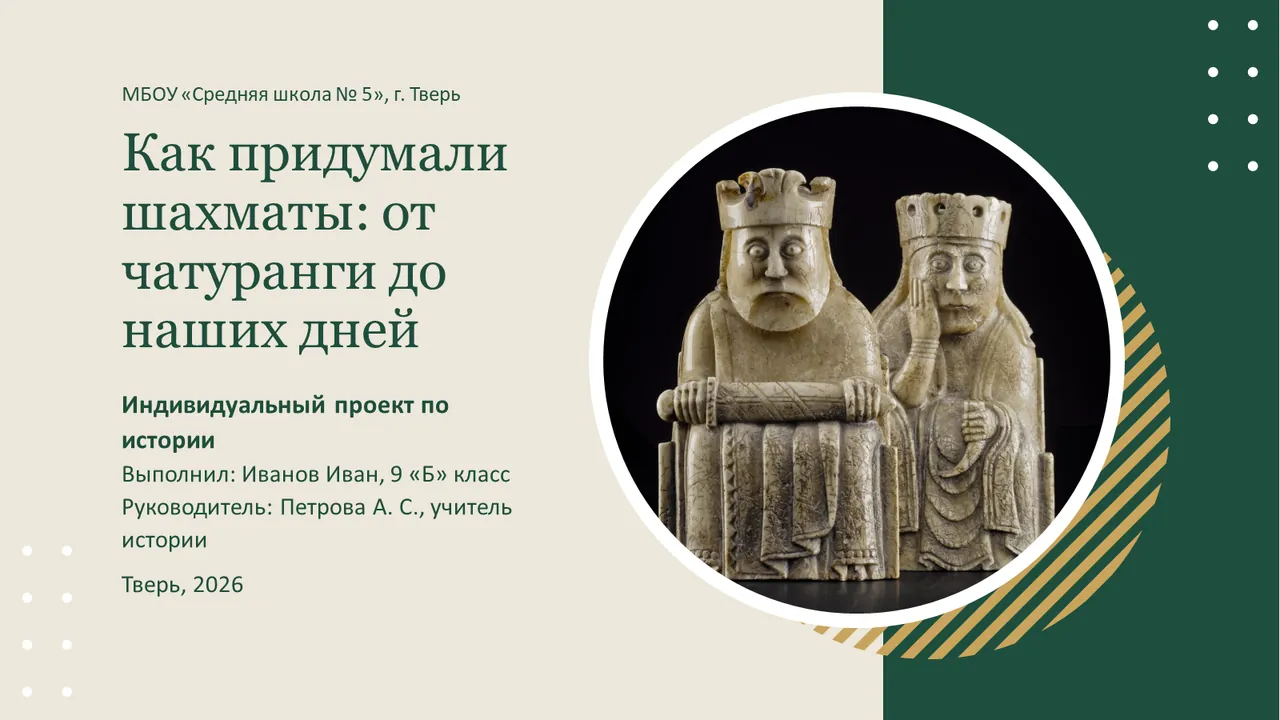
На первом слайде указывают полное название школы, тему проекта, пометку «Индивидуальный проект» (иногда с предметом), фамилию и имя автора с классом, фамилию и инициалы руководителя с должностью, город и год. Если чего-то не хватает, комиссия заметит это сразу. Тема на титульном должна быть написана слово в слово как в тексте работы. Как оформить титульный лист самого проекта, разобрано в статье про титульный лист.
Тема — самая крупная надпись на слайде. Остальные строки мельче и в одном блоке. Картинка на титульном уместна, если она сразу подсказывает, о чём проект.
Актуальность, цель и задачи — на одном слайде
Во многих школах их разносят на три слайда, но удобнее поставить всё на один. Актуальность отвечает на вопрос «зачем», цель — «что хочу получить», задачи — «какими шагами». На одном экране комиссия видит эту связь целиком, а вы экономите минуту доклада.
- Актуальность — одно-два предложения. Не «эта тема актуальна в наше время», а конкретная причина: чего люди не знают, что изменилось, какую проблему решает работа.
- Цель — одна, начинается с глагола: «выяснить», «сравнить», «создать», «проследить».
- Задачи — 3–5 пунктов, нумерованным списком. Последняя задача почти всегда про продукт проекта.
Формулировки берите из введения к проекту, но сокращайте. Как их правильно сформулировать с нуля, есть в статье про введение. Объект, предмет, гипотезу и методы выносят на отдельный слайд, только если этого требует методичка.
Теоретическая часть: несколько слайдов
Это самая большая часть презентации, обычно 3–6 слайдов. Правило одно: одна мысль на слайд. Если в главе проекта три параграфа, получится примерно три слайда. Не нужно переносить текст главы: на слайде остаются 2–4 коротких тезиса, дата, термин или схема, а подробности вы рассказываете голосом.
- Заголовок слайда называет его мысль: не «Глава 1», а «Персия: шатрандж» или «Как менялись фигуры».
- Если в тексте есть перечень или хронология, делайте список: по строке на пункт.
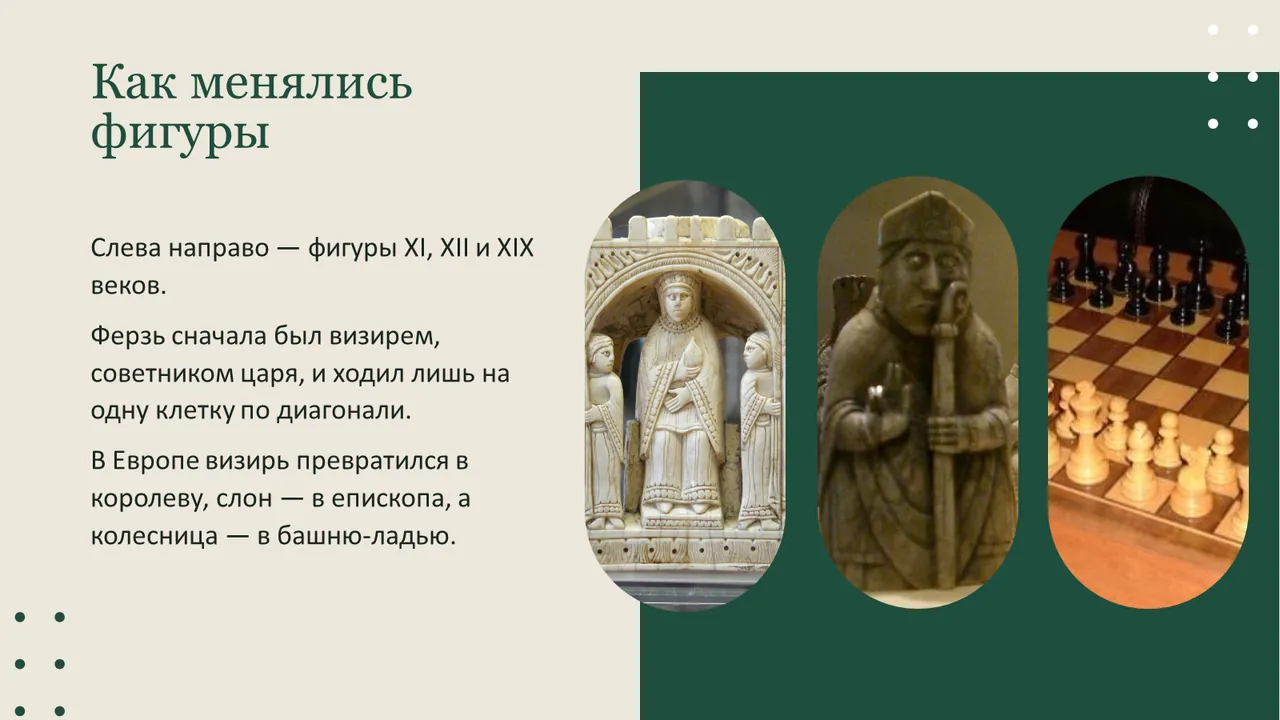
- Если что-то можно показать картинкой, покажите картинкой. Три фото фигур разных веков понятнее абзаца с их описанием.
- Цифры и сравнения лучше выводить в таблицу или диаграмму, а не прятать в предложения.
Практическая часть
Практика — то, что вы сделали сами: опрос, эксперимент, наблюдение, расчёт, модель, продукт. Комиссия внимательнее всего смотрит именно сюда, поэтому на практику стоит отвести 2–3 слайда.
- Опрос — диаграммы, а не таблица с сырыми ответами. Подпишите, сколько человек опрошено и кто они.
- Эксперимент — фото до и после, условия и результат в одну строку.
- Продукт — фото или скриншот того, что получилось: буклета, макета, сайта, плаката. Рядом 2–3 строки о том, для кого он и где пригодится.
Если продукт ещё не выбран, посмотрите статью о том, каким бывает продукт проекта. Один из самых частых вариантов — буклет.
Заключение
На слайде с заключением коротко отвечают на вопрос, достигнута ли цель, и дают 2–4 вывода. Выводы идут по задачам: была задача изучить версии происхождения, значит, есть вывод о том, какая версия подтвердилась. Самая частая ошибка — скопировать сюда актуальность из начала презентации. Подробнее о формулировках — в статье про заключение.
Список литературы
Этот слайд нужен не везде: одни школы требуют его обязательно, другие считают, что списка в тексте проекта достаточно. Если требуют, ставьте 3–7 главных источников, оформленных по ГОСТу, как в работе. Шрифт здесь можно сделать мельче, чем на других слайдах, но не меньше 18 пт. Правила оформления источников есть в статье об оформлении проекта.
«Спасибо за внимание»
Последний слайд показывает, что доклад закончен. Пока комиссия задаёт вопросы, на экране висит он, а не список литературы. Достаточно крупной фразы «Спасибо за внимание!» и строки «Готов ответить на вопросы».
Пример презентации индивидуального проекта: «Как придумали шахматы»
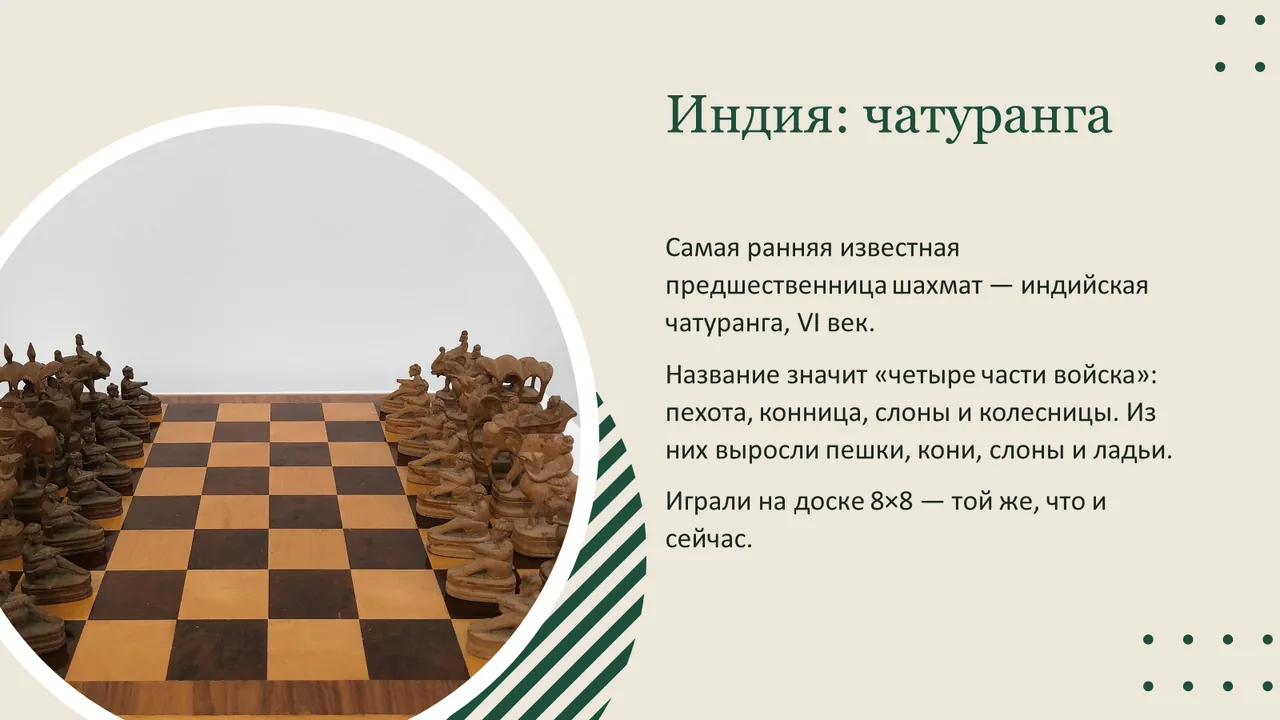
Чтобы показать всё сказанное вживую, мы собрали презентацию на тему «Как придумали шахматы: от чатуранги до наших дней». Это проект по истории для 9 класса: 13 слайдов, из них 6 — теоретическая часть и 2 — практическая.
Основа — обычный бесплатный шаблон, который мы взяли для проекта про кухню Кавказа. Для новой темы в нём поменяли три вещи:
- Цвета. Бежево-коричневую «кулинарную» гамму заменили на цвета шахматной доски: слоновая кость, тёмно-зелёный и немного золотого.
- Шрифты. В шаблоне стояли шрифты из Canva, которых нет на обычном компьютере. Заменили на Georgia для заголовков и Calibri для текста: они есть везде, и презентация откроется одинаково на любом ноутбуке.
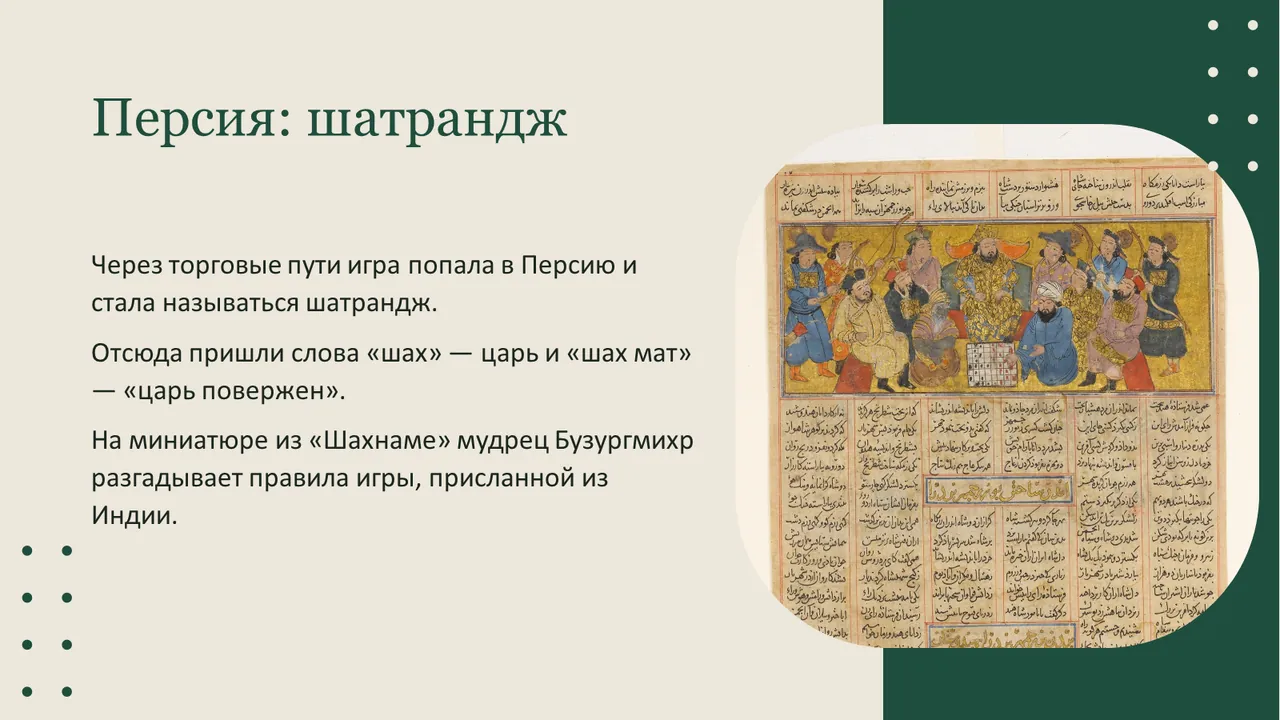
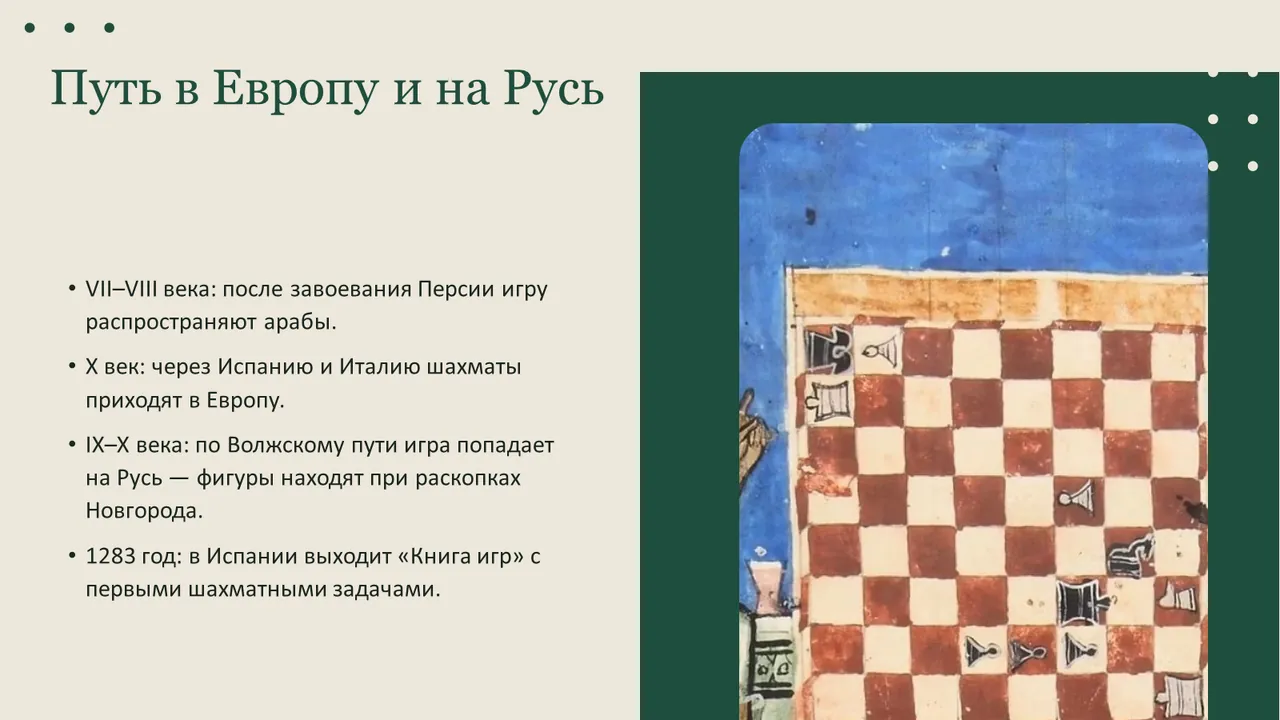
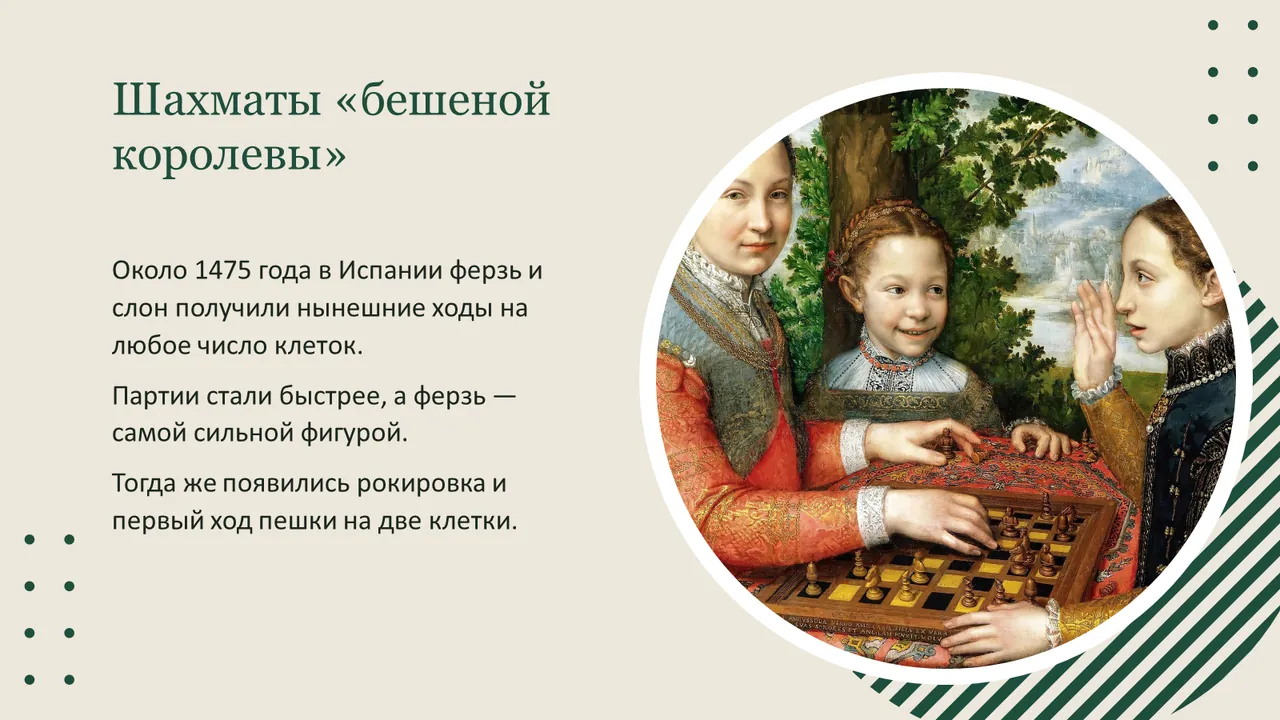
- Картинки. Все фото по теме: шахматные фигуры XI–XIX веков, персидская миниатюра, испанская рукопись 1283 года, картины о шахматах. Диаграммы опроса и ленту времени нарисовали сами.
Раскладка шаблона при этом не изменилась: круги, арки и полосы остались на своих местах.
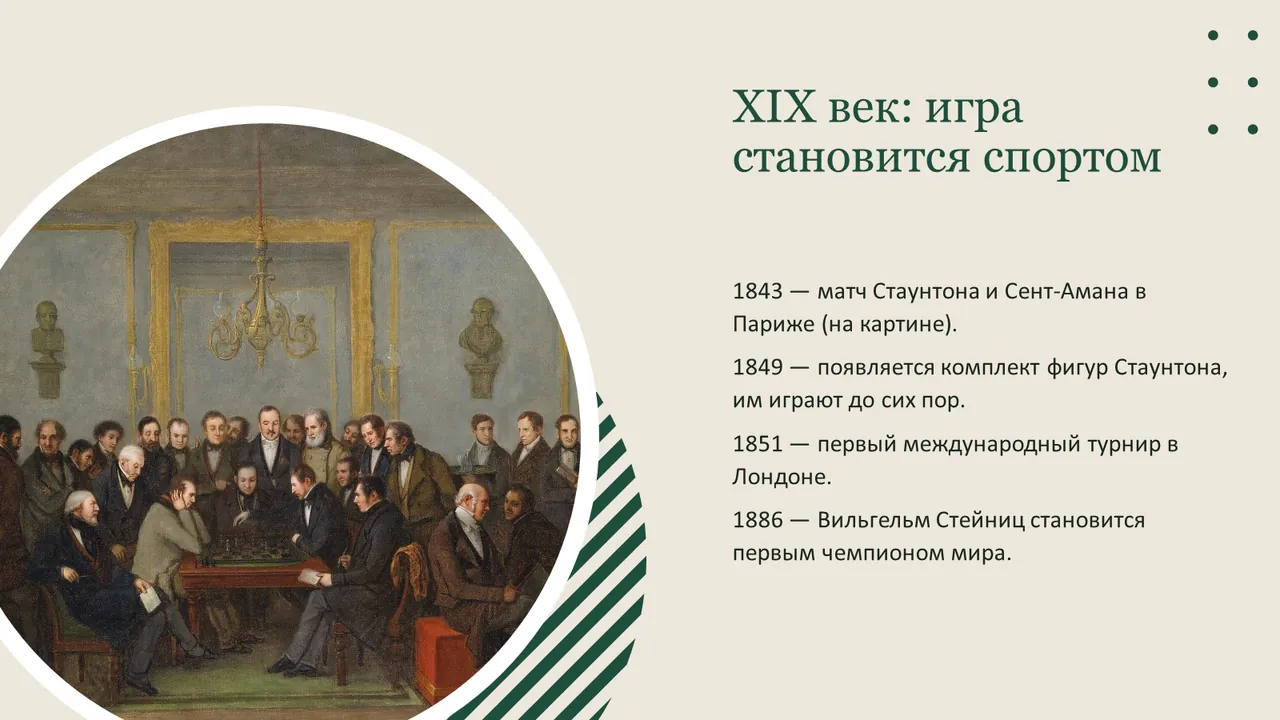
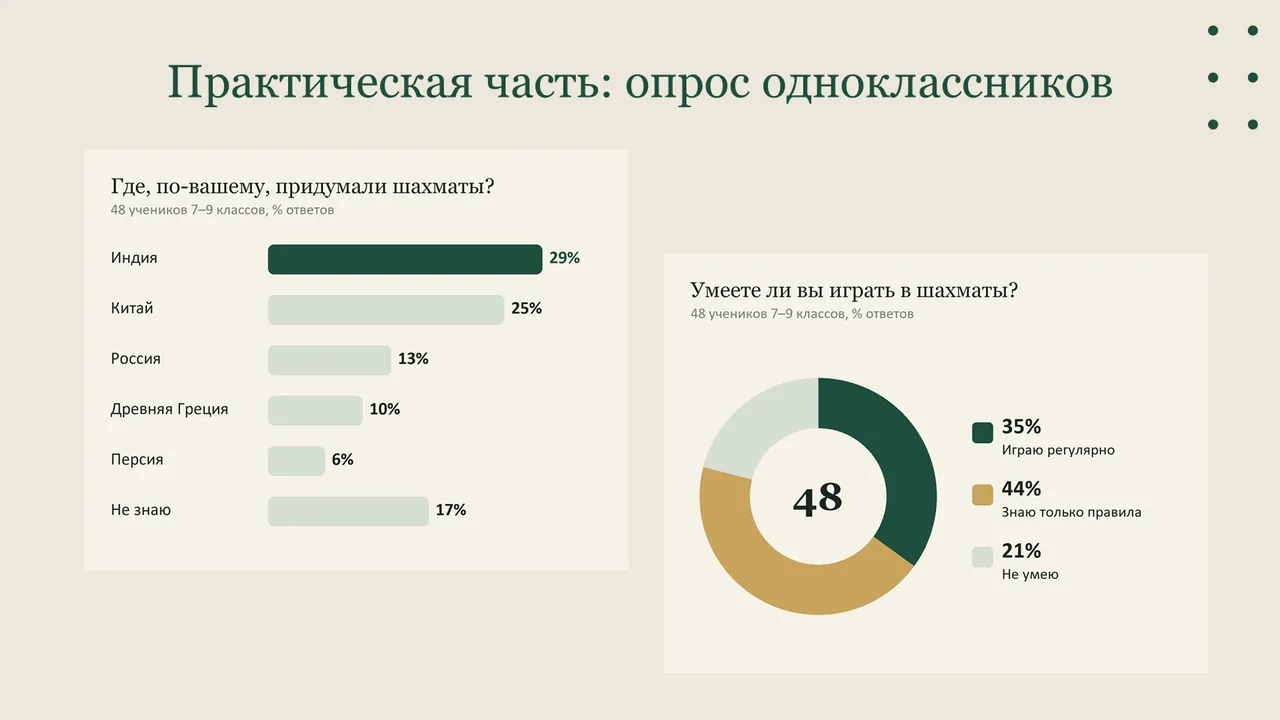
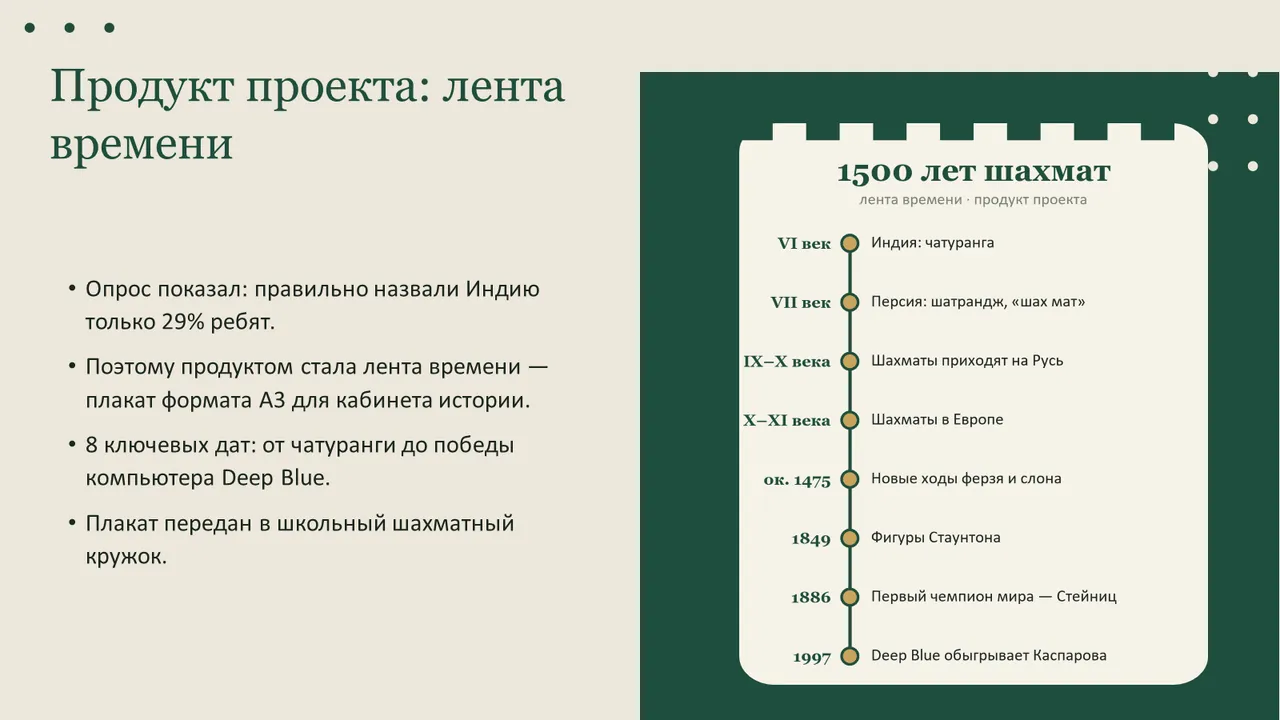
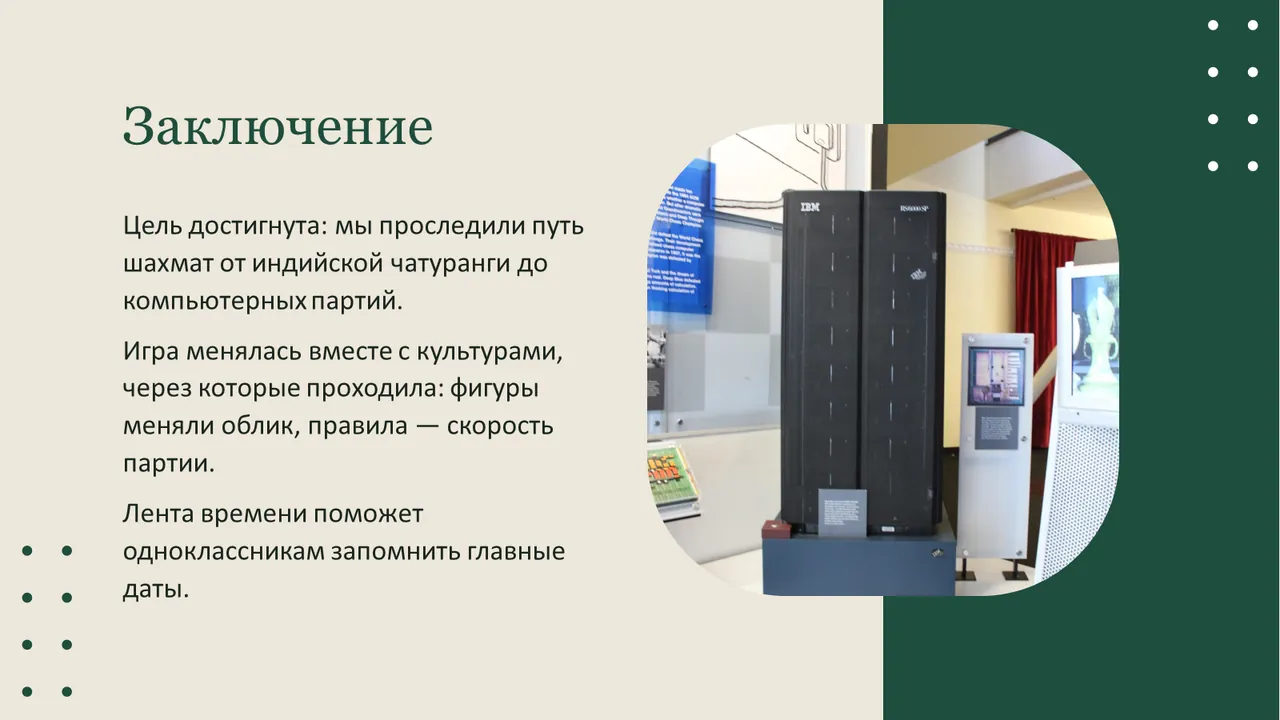
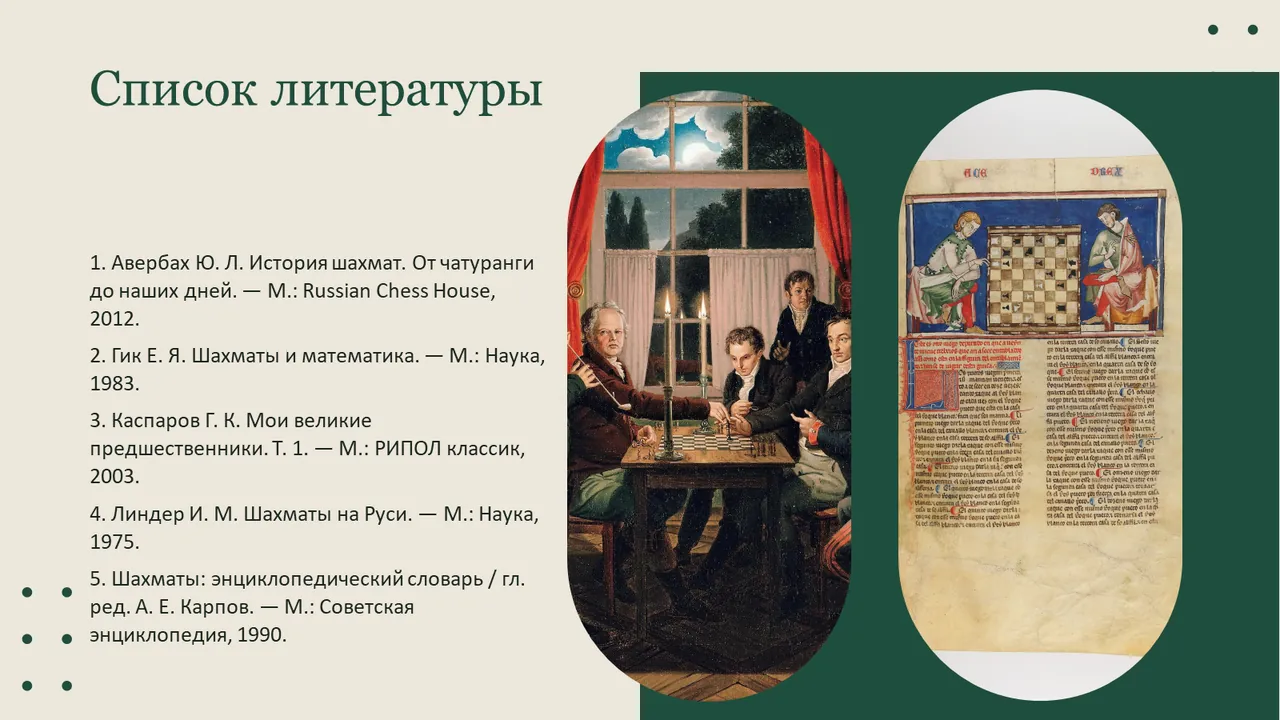
Что стоит заметить в этом примере:
- На каждом слайде одна мысль, и её видно уже по заголовку.
- Текста на слайде не больше 40 слов, на слайдах со списками ещё меньше. Остальное говорится голосом.
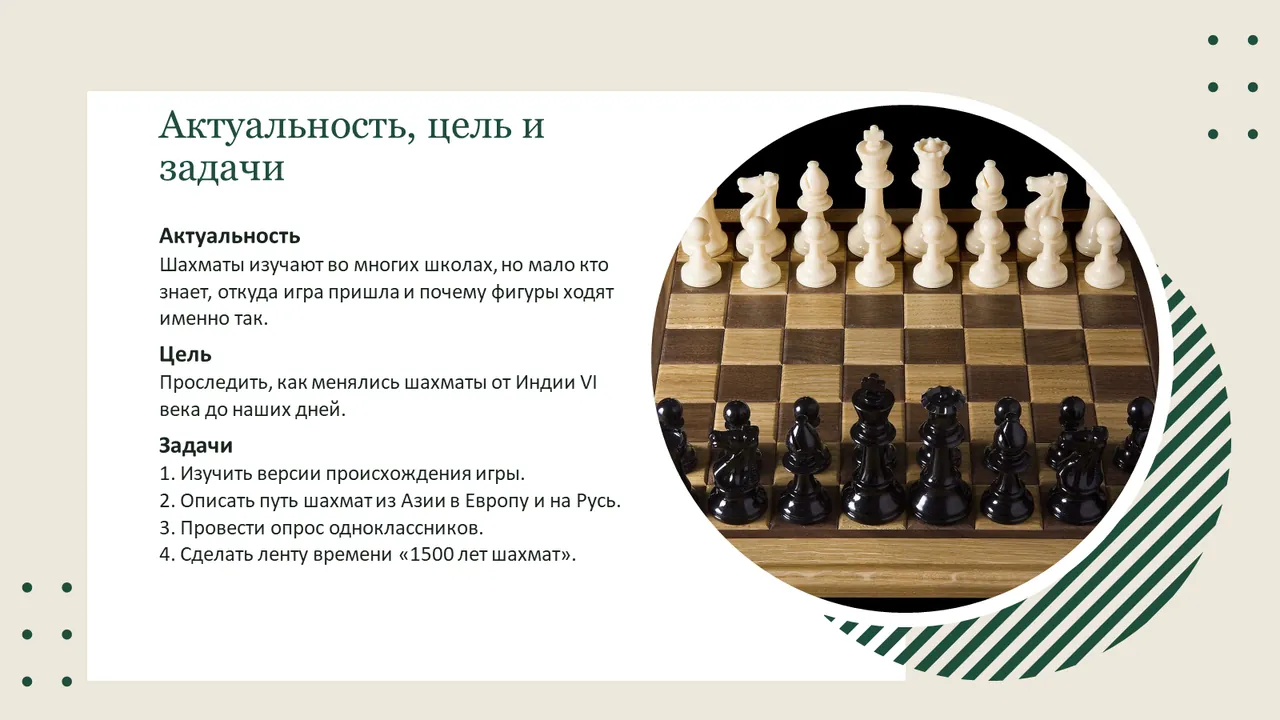
- Актуальность, цель и задачи стоят на одном слайде, задачи пронумерованы, а последняя из них про продукт.
- Практика — это две диаграммы и продукт с объяснением, зачем он нужен. Продукт вытекает из опроса: если только 29% ребят знают, откуда шахматы, нужна наглядная лента времени.
- В заключении нет повтора актуальности: есть ответ на цель и выводы.
Данные опроса в примере условные: это образец оформления, а не настоящее исследование. В своей работе показывайте только свои цифры.
Сколько текста писать на слайде и каким шрифтом
Слайд — это опора для доклада, а не шпаргалка. Если на экране весь текст, который вы говорите, комиссия читает его быстрее, чем вы произносите, и перестаёт слушать.
- Не больше 40 слов на слайд, даже на теоретических слайдах. Список — не больше 5–6 пунктов по строке-две.
- Заголовок 32–44 пт, основной текст от 20–24 пт для стандартного слайда 16:9. Проверка простая: отойдите от ноутбука на три шага. Если текст не читается, увеличьте шрифт.
- Шрифты: не больше двух, один для заголовков, другой для текста. Безопасный выбор: Calibri, Arial, Georgia, Times New Roman.
- Тёмный текст на светлом фоне читается лучше всего, особенно на школьном проекторе, который часто бледнит цвета.
- Выравнивание по левому краю. Текст по ширине в узкой колонке даёт рваные пробелы.
- Анимация — только простое появление, если без неё никак. Вылетающие буквы и звуки отвлекают.
Где брать картинки для презентации
Картинки делают презентацию живой, но только если они по делу. Декоративная «красивая» картинка, которая не связана с текстом, слайду не помогает.
- Wikimedia Commons (commons.wikimedia.org) — музейные фото, картины, карты, исторические документы. Большая часть файлов свободна, условия указаны на странице каждого файла. Отсюда все фото в нашем примере.
- Сайты музеев — у Метрополитен-музея, Британского музея, Эрмитажа есть коллекции онлайн с фото экспонатов в хорошем качестве.
- Свои фото — для практической части это лучший вариант: опыт, продукт, место исследования.
- Диаграммы и схемы рисуйте сами в Excel, Google Таблицах или прямо в PowerPoint. Готовая диаграмма из интернета почти никогда не совпадает с вашими данными.
Не берите картинки с водяными знаками, размытые и маленькие. Картинка шириной 300 пикселей на весь слайд превратится в кашу. Если школа требует указывать источники иллюстраций, добавьте их отдельной строкой на слайде со списком литературы или в заметки к слайдам.
Шаблон для презентации: где взять и как переделать под свою тему
Делать дизайн с нуля не нужно. Готовые шаблоны есть в PowerPoint (Файл → Создать), в Google Презентациях и в Canva. Выбирайте спокойный шаблон, в котором есть место для картинки и текста, и переделывайте его так же, как в нашем примере:
- Поменяйте цвета под тему. Для истории подходят спокойные природные тона, для биологии зелёный, для физики и IT синий или графитовый. Двух основных цветов и одного акцентного достаточно.
- Замените шрифты на стандартные, если в шаблоне стоят редкие. Иначе на чужом компьютере вёрстка поедет.
- Замените все картинки шаблона на свои. Картинка из шаблона про еду в проекте про шахматы выглядит странно.
- Уберите лишнее: декоративные элементы, которые не помещаются вокруг вашего текста.
- Проверьте, что все слайды выглядят как одна презентация: одинаковые заголовки, отступы, цвета.
Нейросети умеют быстро собрать черновик слайдов по тексту проекта, но результат всегда нужно перечитывать. Они путают даты, выдумывают источники и не знают требований вашей школы.
Требования школы: что проверить в методичке
Прежде чем делать презентацию, найдите положение об индивидуальном проекте или методичку своей школы и проверьте:
- сколько слайдов допускается: точное число, минимум или максимум;
- нужен ли слайд со списком литературы;
- можно ли объединить актуальность, цель и задачи или их требуют по отдельности;
- нужны ли на отдельном слайде объект, предмет, гипотеза и методы исследования;
- в каком формате сдавать файл: .pptx, .pdf или оба;
- сколько минут отводится на доклад.
Требования отличаются даже между соседними школами, поэтому советы из интернета, включая эту статью, всегда уступают методичке. Если её нет, спросите руководителя проекта. Общие требования по классам собраны в статьях про проект в 9 классе, в 10 классе и в 11 классе.
Частые ошибки в презентации индивидуального проекта
- Текст главы целиком на слайде. Докладчик читает с экрана, комиссия читает вместе с ним и скучает.
- Нет заголовков. Непонятно, к какой части работы относится слайд.
- Мелкий шрифт. С последних рядов не видно ничего, кроме заголовков.
- Каждый слайд в своём стиле. Разные фоны и шрифты выглядят как склейка чужих презентаций.
- Нет практической части. Одна теория без того, что сделал сам автор, выглядит как реферат, а не проект.
- Заключение повторяет актуальность. Выводы должны отвечать на задачи.
- Тема на титульном отличается от темы в работе. Мелочь, но её замечают.
- Редкий шрифт. На школьном компьютере он заменится, и текст вылезет за края.
Презентация и речь на защите
Презентация и речь — одна пара: на слайде тезис, в речи его объяснение. Удобно готовить их вместе и в тексте речи отмечать, где переключать слайд. Как написать текст выступления, разобрано в статье про речь для защиты, а к вопросам комиссии поможет подготовиться статья про защиту проекта.
Если не хватает времени на всё сразу, можно взять готовый проект: у многих работ в каталоге уже есть презентация, её остаётся сверить с требованиями школы и отрепетировать доклад.
Чек-лист перед защитой
- Число слайдов соответствует методичке, а если требований нет, укладывается в 9–15.
- На титульном есть школа, тема, автор с классом, руководитель, город и год.
- Актуальность, цель и задачи сформулированы так же, как во введении.
- Теоретическая часть: по одной мысли на слайд, у каждого слайда свой заголовок.
- Практическая часть есть и показана диаграммами или фото.
- Заключение отвечает на цель и задачи.
- Список литературы на месте, если его требуют.
- Шрифт читается с трёх шагов, текста на слайде не больше 40 слов.
- Файл открыт на другом компьютере, и вёрстка не поехала.
- Презентация отрепетирована с речью вслух и с таймером.
Вопросы и ответы
Сколько слайдов должно быть в презентации индивидуального проекта?
Обычно от 9 до 15. Точное число задаёт положение об индивидуальном проекте вашей школы: где-то просят ровно 7 слайдов, где-то не больше 12. Если требований нет, ориентируйтесь на время защиты: один слайд — около 30–40 секунд речи, то есть на 5–7 минут хватит 10–13 слайдов.
Можно ли поставить актуальность, цель и задачи на один слайд?
Да, и чаще всего так и делают. Три пункта связаны между собой, и на одном слайде комиссия сразу видит логику работы. Отдельные слайды нужны, только если задач больше пяти или школа прямо требует разнести их.
Нужен ли в презентации список литературы?
Зависит от школы. Во многих методичках список литературы на предпоследнем слайде обязателен, в других его не требуют, потому что он уже есть в тексте проекта. Если не уверены, поставьте: один слайд с 3–7 главными источниками лишним не будет.
Обязателен ли слайд «Спасибо за внимание»?
Формально нет, но его ставят почти всегда: он показывает комиссии, что доклад окончен, и на экране не висит список литературы, пока вам задают вопросы. Можно добавить строку «Готов ответить на вопросы».
Какой шрифт и размер текста выбрать для слайдов?
Для слайда 16:9 стандартного размера: заголовки 32–44 пт, основной текст не меньше 20–24 пт. Берите шрифты, которые есть на любом компьютере: Calibri, Arial, Georgia, Times New Roman. Если на защите откроют файл на школьном ноутбуке без вашего шрифта, PowerPoint подставит другой и вёрстка поедет.
Можно ли сделать презентацию по готовому шаблону?
Можно и нужно. Возьмите шаблон из PowerPoint, Google Презентаций или Canva, поменяйте цвета под тему, замените картинки и уберите лишние декоративные элементы. Главное, чтобы оформление было одинаковым на всех слайдах.
Иллюстрации в примере взяты с Wikimedia Commons. Фигуры с острова Льюис — National Museums Scotland, CC BY-SA 4.0; начальная позиция — MichaelMaggs, CC BY-SA 3.0; набор для чатуранги — Chaturaji, CC BY-SA 4.0; миниатюра «Бузургмихр разгадывает шахматы» из «Шахнаме» — Метрополитен-музей, CC0; миниатюра из «Книги игр» 1283 года, картины С. Ангиссолы, Ж.-А. Марле и И. Э. Гуммеля, комплект Стаунтона — общественное достояние; королева из «шахмат Карла Великого» — Siren-Com, CC BY-SA 3.0; фигура с острова Льюис крупным планом — Jessica Spengler, CC BY 2.0; Deep Blue в Музее истории компьютеров — Anton Chiang, CC BY 2.0; шахматы на финальном слайде — Petras Gagilas, CC BY-SA 2.0.